تحرير الكتلة
اضغط أي كتلة في موقعك فينزلق محرّرها من الأسفل. كل محرّرات الكتل مبنيّة بالطريقة نفسها، فمن يتعلّم واحدة يستطيع تحرير الباقي كلّه.
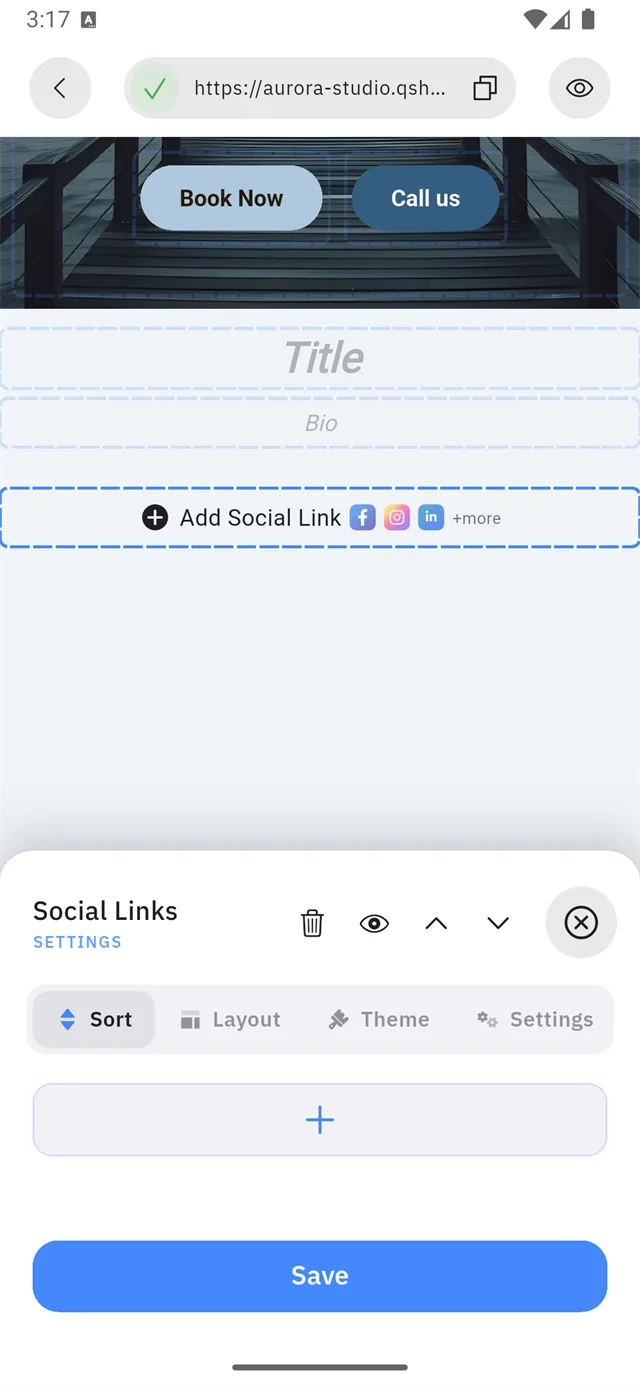
صفّ الرأس
اسم الكتلة على اليسار، وعلى اليمين خمسة أزرار — مرقّمة في الصورة أعلاه:
| الأيقونة | ماذا تفعل | |
|---|---|---|
| ١ | 🗑 | حذف الكتلة |
| ٢ | 👁 | إخفاؤها — تبقى في المحرّر وتختفي من موقعك المنشور |
| ٣ | ⌃ | تحريكها لأعلى — مرتبة واحدة في صفحتك |
| ٤ | ⌄ | تحريكها لأسفل — مرتبة واحدة |
| ٥ | ✕ | إغلاق المحرّر |
إعادة ترتيب صفحتك
الزرّان ٣ و٤ هما وسيلتك لترتيب موقعك. كل ضغطة تحرّك الكتلة موضعاً واحداً، والصفحة خلف النافذة تتحدّث أمامك — فتراها تستقرّ حيث تريد.
:::tip طريقة أسرع للصفحات الطويلة الضغط أربع مرات يعمل، لكن يمكنك أيضاً الضغط مطوّلاً على الكتلة في الصفحة وسحبها إلى موضعها الجديد. استخدم الأسهم للإزاحة القصيرة، والسحب للنقلة البعيدة. :::
الحذف يسأل أولاً
الزر ١ لا يحذف مباشرةً:
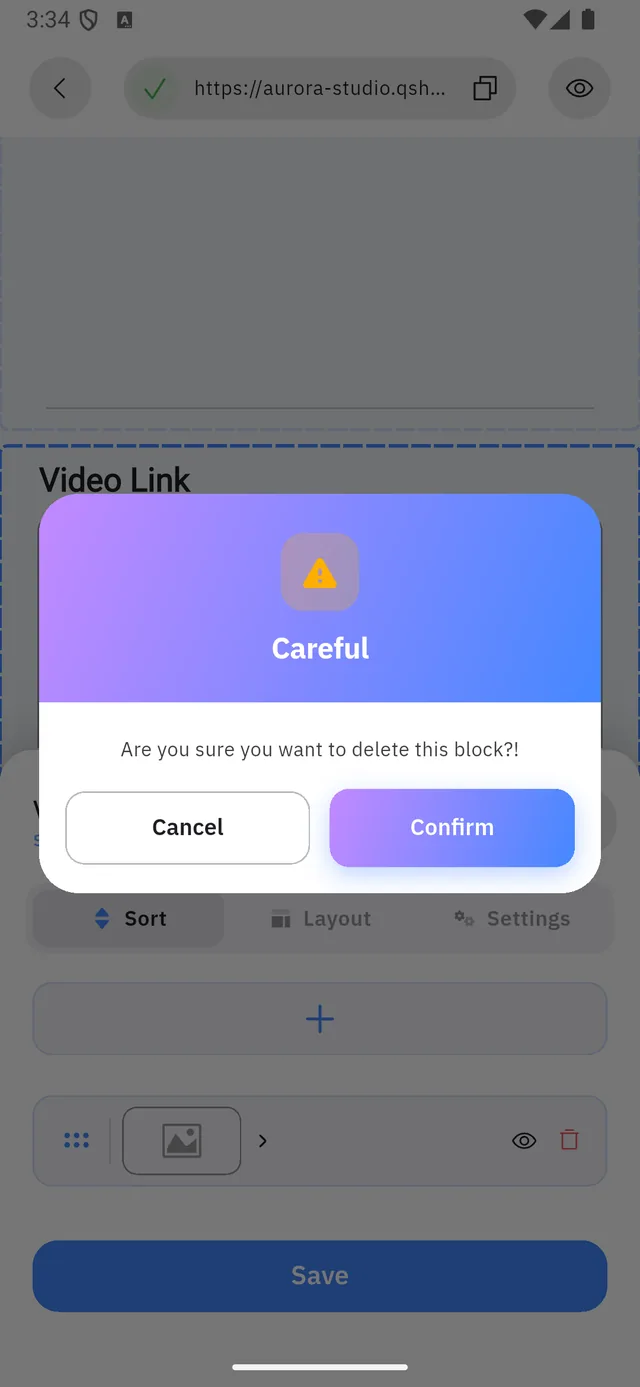
Careful — هل أنت متأكد أنك تريد حذف هذه الكتلة؟!
وConfirm يزيل الكتلة وكل ما فيها. ولا تراجع، فإن أردت إخفاءها عن الصفحة المنشورة فقط فاستعمل الزر ٢ بدلاً منه.
:::tip أخفِ بدل أن تحذف الإخفاء يحفظ عملك. استخدمه لكتلة تريد إعادتها في موسم قادم — عرض عيد، أو قائمة موسمية — بدل حذفها وبنائها من جديد. :::
التبويبات الأربعة
| التبويب | ماذا فيه |
|---|---|
| Sort | محتوى الكتلة — العناصر نفسها وترتيبها |
| Layout | كيف تُرتَّب |
| Theme | الألوان وشكل الأيقونات |
| Settings | الخلفية والنسخ وخيارات خاصة بالكتلة |
Sort — المحتوى
هنا تضيف العناصر وتعيد ترتيبها. في كتلة روابط التواصل، كل عنصر منصّة واحدة.
Layout — الترتيب

في روابط التواصل الخياران Grid (مع المحاذاة) أو Swipe.
Theme — الألوان

خيار Adaptive icon color يعيد تلوين النسخة الداكنة لتناسب خلفيتك، فتبقى الأيقونات واضحة مهما كان تصميمك.
Settings — الباقي

Duplicate ينسخ الكتلة كاملة بمحتواها — أسرع طريقة لبناء قسم ثانٍ مشابه.
لا شيء يُحفظ حتى تضغط Save
زر Save في الأسفل هو ما يثبّت الكتلة. والإغلاق بـ ✕ قبله يتجاهل تعديلاتك.
مثال عملي — إضافة روابط التواصل
١. أضف الكتلة
Add Block ← Social Links. تظهر بصفّ فارغ + Add Social Link.
٢. اختر منصّة
اضغط +. تفتح القائمة مقسّمة إلى Popular وSocial، وفي أعلاها مربّع بحث.

٣. أعطه رابطاً كاملاً
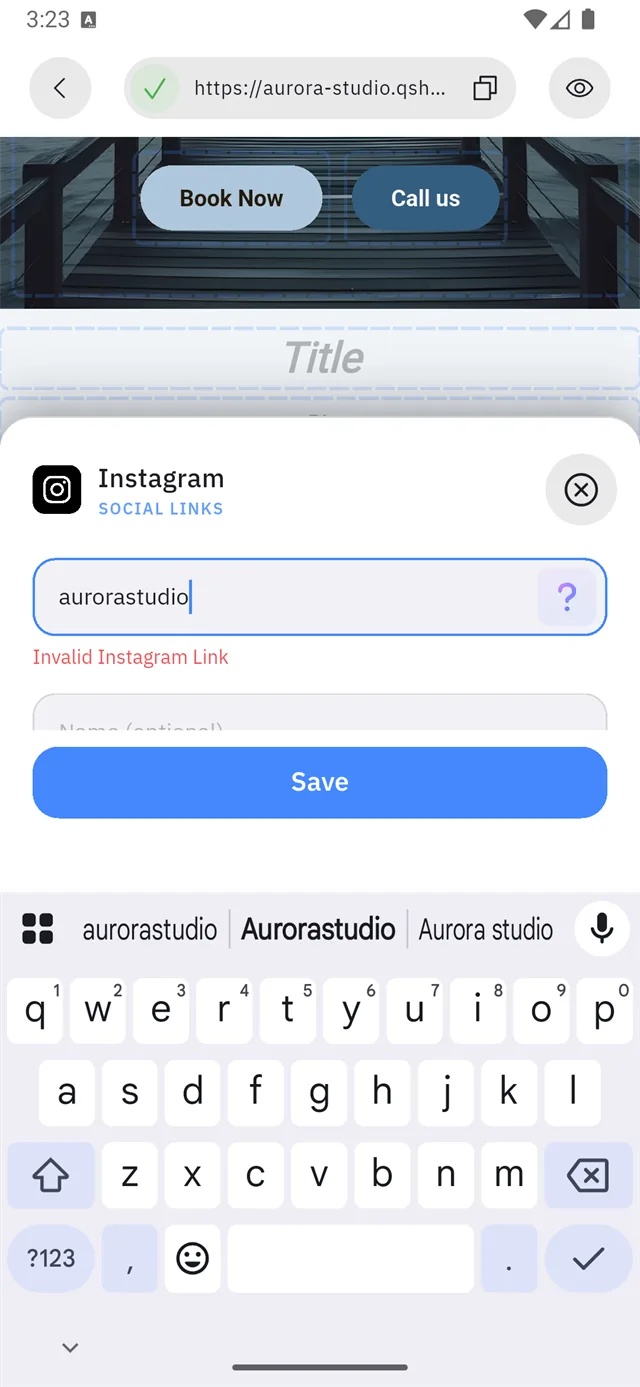
:::danger اسم المستخدم لا يكفي الحقل يريد العنوان الكامل. وكتابة الاسم وحده تُنتج:
Invalid Instagram Link
| ❌ مرفوض | ✅ مقبول |
|---|---|
aurorastudio | https://instagram.com/aurorastudio |
زر ؟ بجانب الحقل يوضّح أين تجد رابطك على تلك المنصّة. :::
وهناك حقل Name اختياري، لمن يريد تسمية الرابط بغير اسم المنصّة.
٤. احفظ مرتين
احفظ الرابط، ثم اضغط Save للكتلة. حفظان، لأنك تغلق نافذتين.
تحرير الأجزاء التي جاءت مع موقعك
الرأس وقسم البطل كتلتان أيضاً، لكن محرّرهما مختلف قليلاً.
رأس الموقع

تبويباته: Layout وTitle & Logo وCode background. هنا يُضبط اسم موقعك في الأعلى، ومن هنا ترفع شعارك.
قسم البطل

تبويباته: Code background وTitle وText وButton 1 وButton 2 — تبويب لكل جزء، ولكلٍّ Change Color وHide خاصّان به.
وإخفاء أحد زرّي البطل يزيله من موقعك دون حذف الآخر.
راجع عملك
اضغط العين في شريط العنوان للمعاينة.

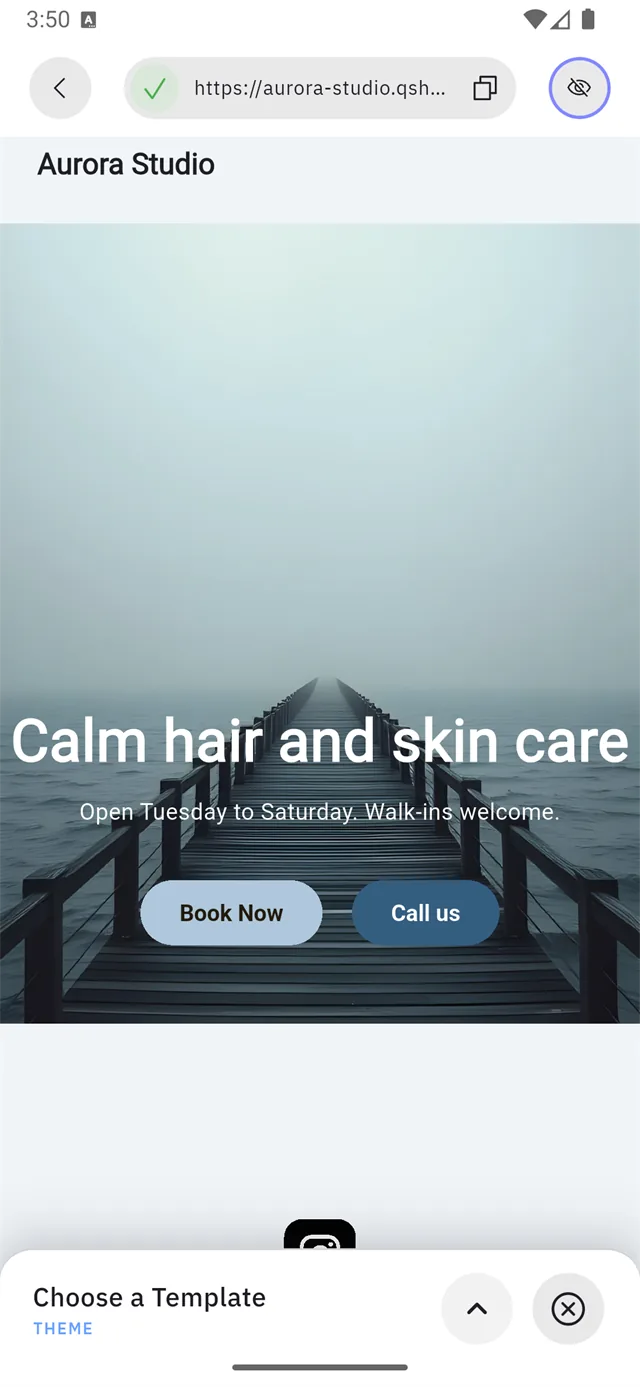
تختفي الإطارات الزرقاء المتقطّعة — وهذا موقعك تماماً كما يراه الزائر. اضغط العين ثانيةً للعودة إلى التحرير.