الكتل بالتفصيل
صفحة الكتل تعدّد الموجود. وهذه الصفحة تشرح ما تطلبه كل كتلة منك فعلاً.
محرّراتها ليست متطابقة
تخطيط التبويبات الأربعة — Sort · Layout · Theme · Settings — هو الحدّ الأقصى لا القاعدة. وأغلب الكتل تعرض أقلّ.
| الكتلة | تبويباتها |
|---|---|
| روابط التواصل، الأزرار | Sort · Layout · Theme · Settings |
| روابط خارجية، تقييمات، فيديو، منتجات، صور | Sort · Layout · Settings |
| الموقع الجغرافي | Edit · Settings |
| عنوان، نص، فيديو مرفوع، تضمين، حجز، نموذج، فاصل، فراغ | شاشة واحدة بلا تبويبات |
:::tip غياب التبويب ليس عطلاً الكتلة التي لا تبويب Theme لها ليس فيها ما يُنسَّق. وألوان تلك الكتل تجدها تحت Settings أو في العنصر نفسه. :::
الروابط الخارجية
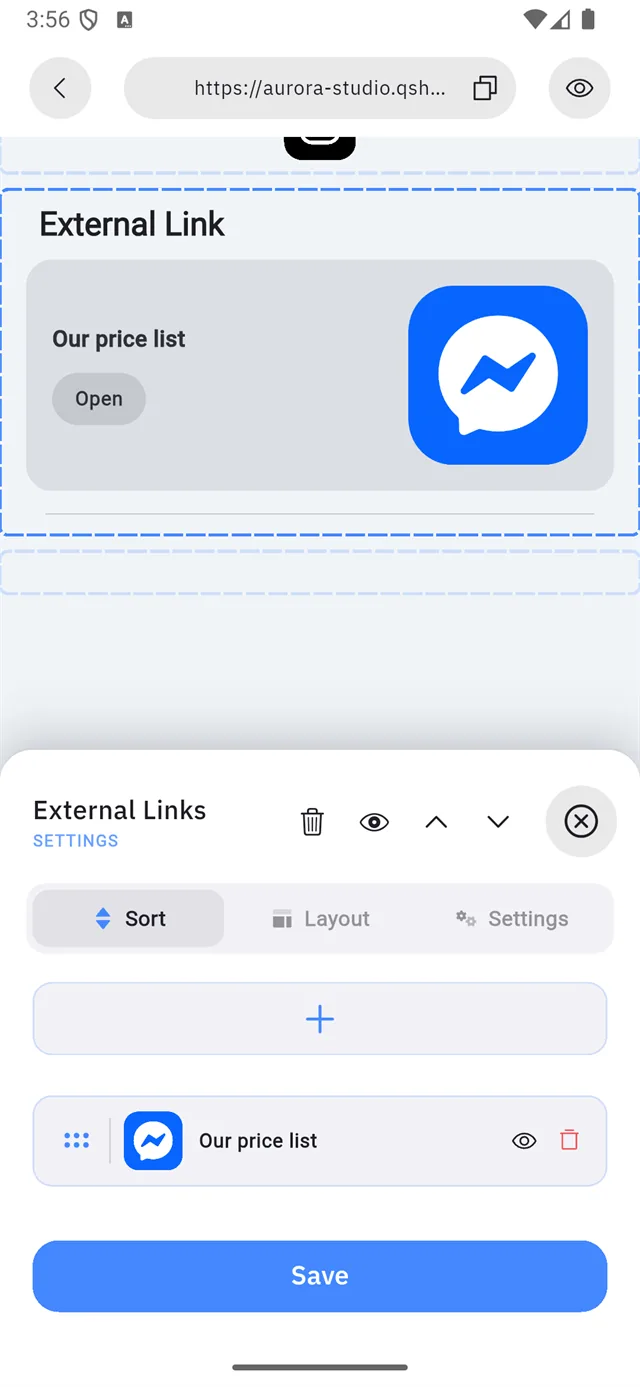
ثلاثة تبويبات — بلا Theme. اضغط + لإضافة رابط.
وكل رابط يأخذ أيقونة ورابطاً وعنواناً ووصفاً اختيارياً.
قاعدتان تمنعان الحفظ
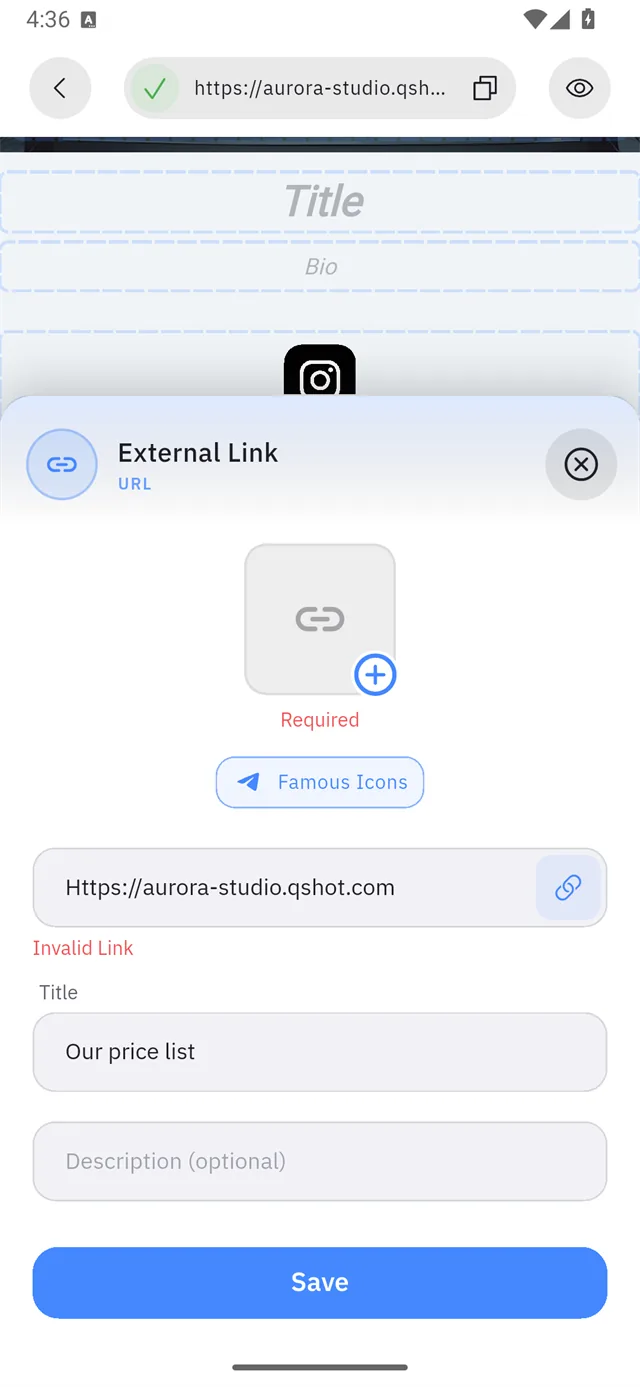
الأيقونة إلزامية. كلمة Required حمراء تحت مربّع الأيقونة الفارغ حتى تختار واحدة. ولا توجد أيقونة افتراضية.
التحقّق من العنوان يميّز بين الحروف الكبيرة والصغيرة. الـhttps:// بحروف
صغيرة مقبولة، وحذفها كلياً مقبول أيضاً. أمّا Https:// بحرف كبير فيرفضها
التطبيق بـInvalid Link — والبادئة هي الجزء الوحيد من العنوان الذي يهمّ فيه
حجم الحرف.
| ❌ مرفوض | ✅ مقبول |
|---|---|
Https://aurora-studio.qshot.com | https://aurora-studio.qshot.com |
HTTPS://aurora-studio.qshot.com | aurora-studio.qshot.com |
وهذا الحرف الكبير ليس خطأً منك. فالحقل يطلب من أندرويد نمط «أوّل الجملة»، فتكبّر لوحة المفاتيح أوّل حرف لحظة بدء الكتابة — لينتج عنواناً يرفضه التطبيق بعد ذلك.
:::warning حقل واحد في ثلاث كتل
Button وProducts تستخدمان الحقل نفسه بالتحقّق نفسه. فإمّا أن تترك
https:// تماماً، وإمّا أن تتأكّد أن الحرف h صغير قبل الحفظ.
:::
مكتبة الأيقونات
زر Famous Icons يفتح مجموعة جاهزة بلا رفع أي صورة.
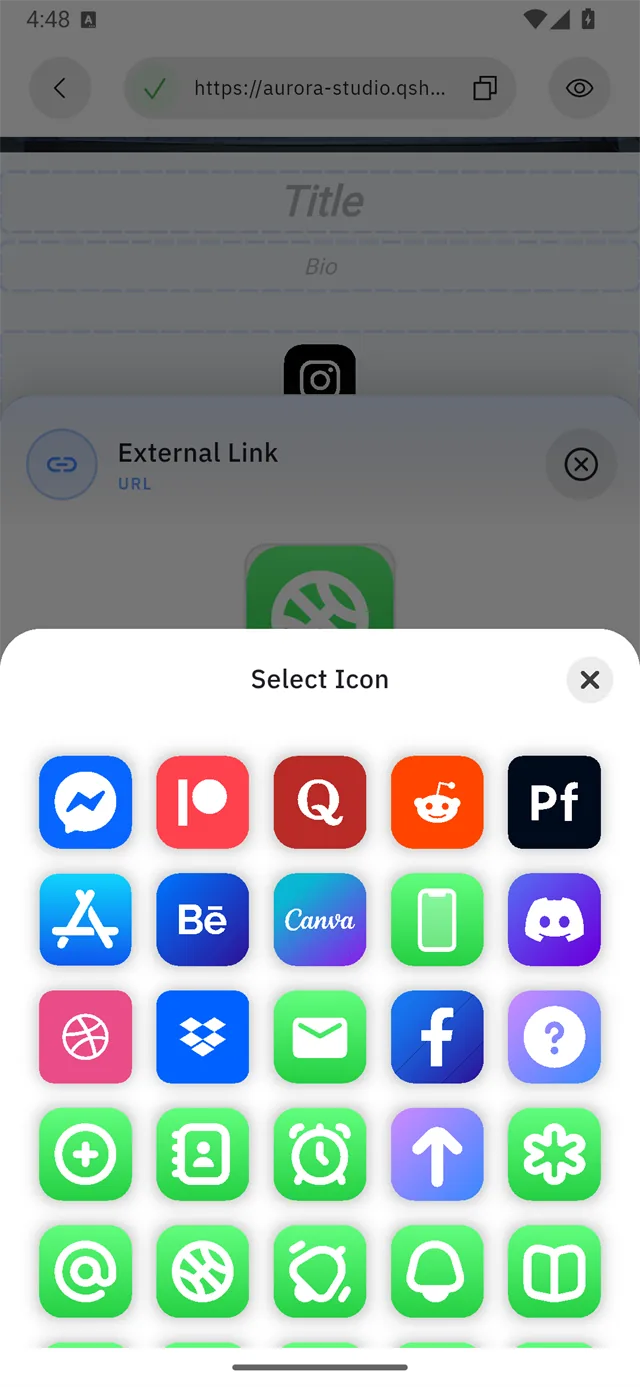
فيها Messenger و Patreon و Quora و Reddit و App Store و Behance و Canva و Discord و Dribbble و Dropbox و Facebook وعشرات غيرها، إضافةً إلى أشكال عامة — بريد وهاتف ومنبّه وجرس وكتاب وسهم.
وزر + على مربّع الأيقونة يرفع صورتك أنت بدلاً منها.
التقييمات
آراء العملاء الحقيقية تنفع النشاط الصغير أكثر من أي كلام تسويقي. وكتلة التقييمات تعطيك طريقتين لملئها.
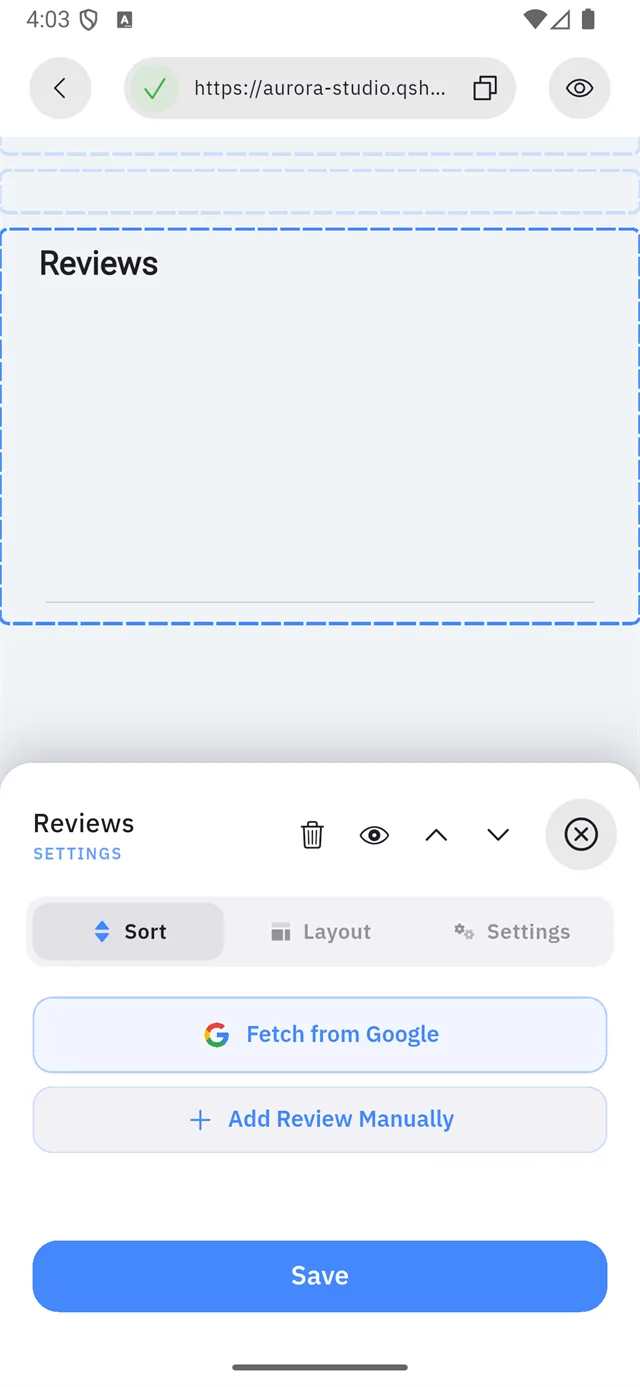
| الزر | ماذا يفعل | |
|---|---|---|
| ١ | Fetch from Google | يستورد التقييمات الموجودة على نشاطك في Google |
| ٢ | Add Review Manually | تكتب التقييم بنفسك |
الجلب من Google
هذه هي الطريقة المفضّلة إن كان لنشاطك صفحة على Google — التقييمات مكتوبة سلفاً، وموثوقة عند الناس، ولا تعيد كتابتها.
والضغط عليها يفتح خريطة لا مربّع نصّ:
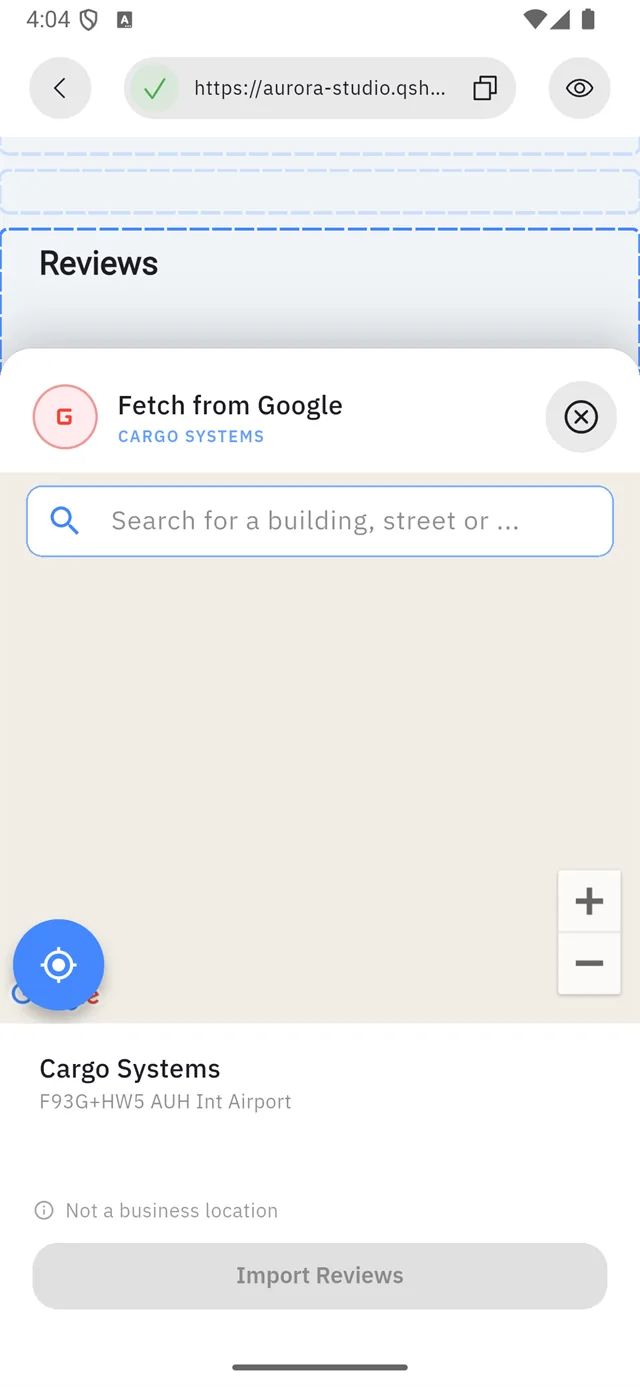
١. حرّك الخريطة، أو اضغط زر تحديد موقعي أسفل اليسار، حتى يقع الدبّوس على نشاطك. ٢. يظهر أسفل الشاشة اسم وعنوان ما تحت الدبّوس. ٣. وحين يظهر اسم نشاطك أنت، اضغط Import Reviews.
:::warning انتبه للسطر تحت العنوان إن كان الدبّوس على مكان لا تعرفه Google كنشاط تجاري، تكتب النافذة «Not a business location» ولن يجلب الاستيراد شيئاً. حرّك الدبّوس حتى يظهر اسم النشاط الحقيقي. :::
:::tip الجلب مرة أخرى لاحقاً التقييمات تُنسخ لحظة الاستيراد، والجديد منها لا يظهر وحده. ارجع واجلب من جديد لتلتقطه. وللزر مهلة انتظار تمنع الضغط المتكرّر. :::
الإضافة اليدوية
للتقييمات التي لا تراها Google — رسالة واتساب، أو بريد، أو بطاقة تركها أحدهم. تكتب اسم صاحب التقييم ونصّه وعدد النجوم وعبارة «منذ كذا»، وصورةً إن أردت.
:::note اكتب ما قالوه فعلاً التقييم اليدوي كتابتك أنت، فلا شيء يمنعك من اختلاقه. لا تفعل. الزائر الذي يشمّ مديحاً مصطنعاً لن يصدّق شيئاً آخر في الصفحة. :::
الأزرار

التبويبات الأربعة كاملة. وزر + يضيف زراً.

| الإعداد | ملاحظات |
|---|---|
| الأيقونة | صورتك أو من Famous Icons |
| URL / Phone Number | مفتاح بين وضعين — أدناه |
| Title | نصّ الزر |
| Background Color | لون التعبئة |
| Border Color | لون الإطار |
| Text Color | لون النص |
رابط أم هاتف

وضع Phone Number يحوّل الزر إلى اتصال: ضغطه في موقعك يفتح تطبيق الهاتف عند الزائر ورقمك جاهز.
استخدمه لزرّ اتصل بنا، وURL لكل ما عداه.
:::tip ثلاثة ألوان لا لون واحد الخلفية والإطار والنص تُضبط كلٌّ على حدة. وحيلة شائعة: خلفية شفافة مع إطار ملوّن، لزرّ ثانوي بجانب زرّ رئيسي مصمت. :::
روابط الفيديو
ثلاثة تبويبات — بلا Theme. وزر + يضيف فيديو، ومحرّره حقل واحد:
Video Link —
https://youtube.com/...
ما الذي يُعدّ رابط يوتيوب
يستخرج التطبيق معرّفاً من ١١ حرفاً ممّا تلصقه. وكل هذه تعمل:
https://www.youtube.com/watch?v=aqz-KE-bpKQ
https://youtube.com/embed/aqz-KE-bpKQ
https://youtu.be/aqz-KE-bpKQ
youtu.be/aqz-KE-bpKQ
وm.youtube.com تعمل أيضاً. والذي لا يعمل هو رابط قناة، أو قائمة تشغيل بلا
فيديو، أو رابط مختصر من خدمة أخرى.
:::danger هذا الحقل يقبل رابطاً لا يستطيع تشغيله
تحقّق النموذج يتجاهل حجم الحروف، أمّا الجزء الذي يستخرج معرّف الفيديو فلا. فعنوان
يبدأ بـHttps:// — وهو ما تنتجه لوحة مفاتيح أندرويد إن تركتها تكبّر أول حرف —
يُحفظ بلا أي خطأ ثم يعرض مشغّلاً فارغاً.
ولا تحذير. الكتلة ببساطة لا تشغّل شيئاً أبداً.
والفخّ نفسه في الروابط الخارجية يخبرك على الأقل؛ وهنا
صامت. فتأكّد أن الحرف h صغير، أو اترك https:// تماماً.
:::
كتلة التضمين
هذه الكتلة لا تدخل محرّراً مباشرةً. بل تسأل ماذا تضمّن أولاً:
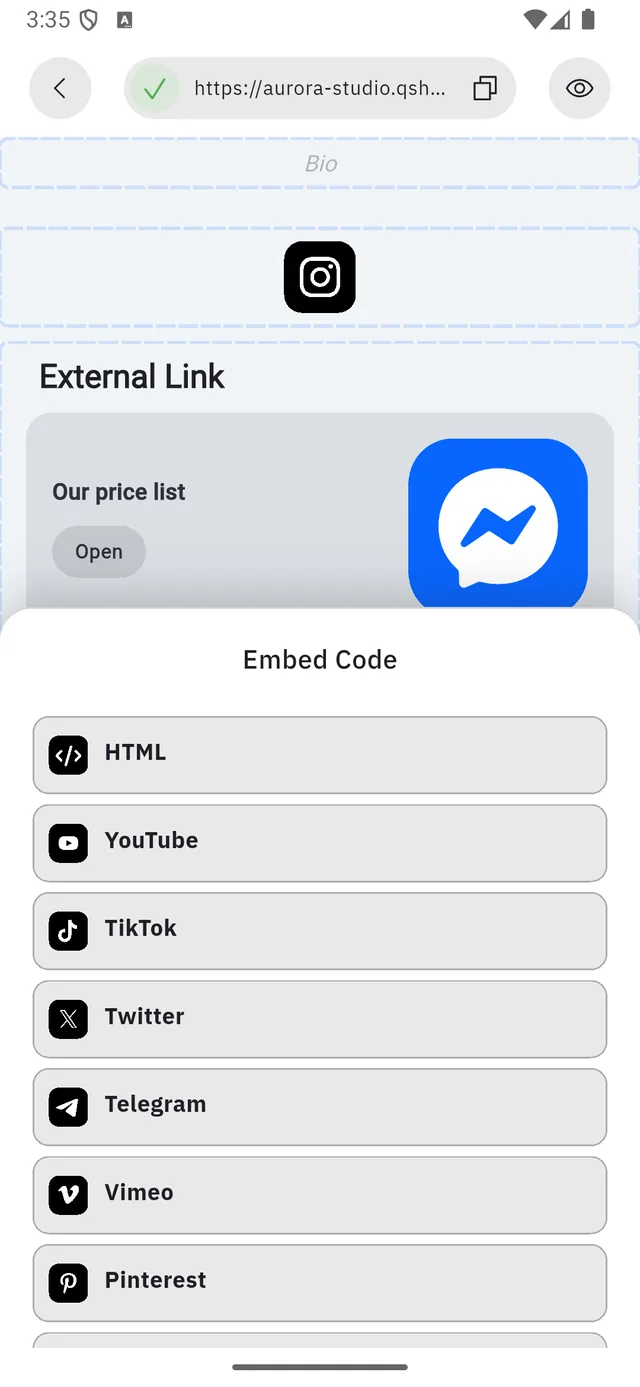
HTML · YouTube · TikTok · Twitter · Telegram · Vimeo · Pinterest · Behance
وكل ما بعد HTML نموذج جاهز: تعطيه رابطاً أو اسم مستخدم فيبني Qshot التضمين. والرقم ١ هو الاستثناء.
خيار HTML
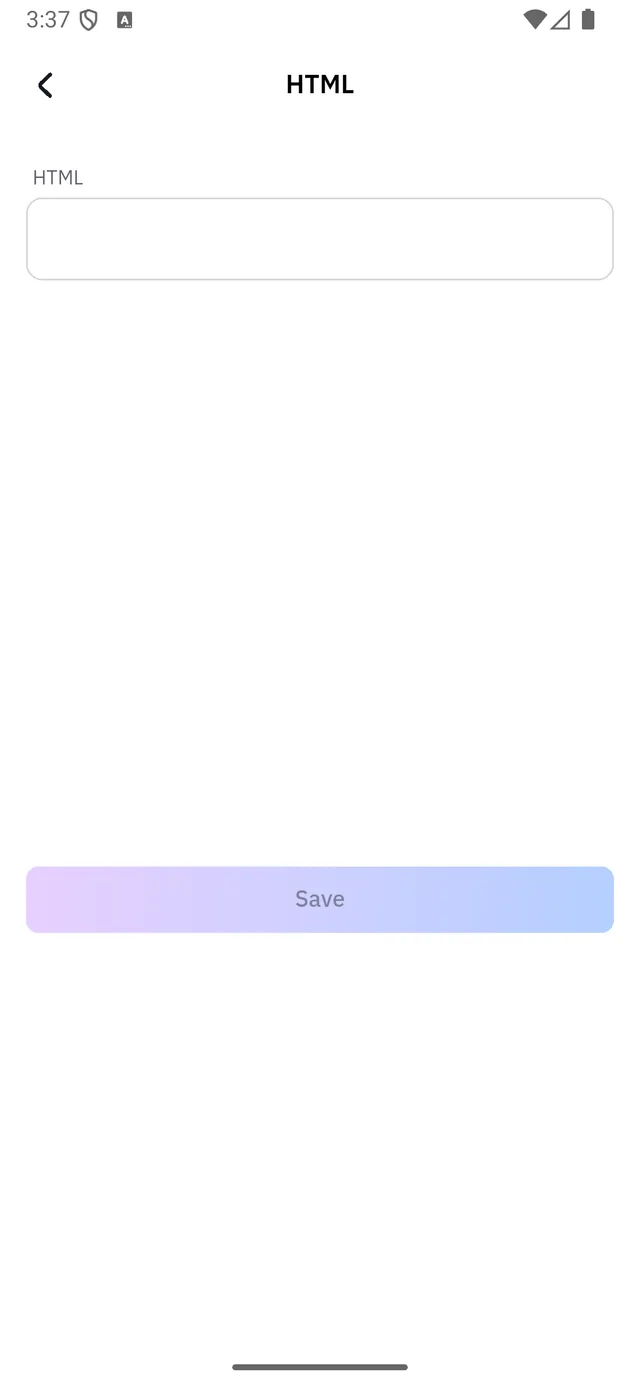
صندوق واحد كبير، وما تلصقه فيه يذهب إلى صفحتك. وهنا مكان أداة حجز، أو نموذج قائمة بريدية، أو خريطة من خدمة أخرى.
:::warning لا تلصق إلا كوداً تفهمه كود التضمين يعمل على صفحتك، أمام زوّارك. والمقطع من خدمة تعرفها — Calendly أو Mailchimp أو خرائط Google — أمر عادي. أمّا مقطع من منشور في منتدى فلا.
فإن لم تستطع أن تقول ماذا يفعل سطر منه، فلا تضعه في صفحة تحمل اسمك. :::
:::note إلغاء نافذة الاختيار لا يضيف شيئاً الخروج من قائمة المزوّدين يعني أنه لم تُضَف كتلة. وSocial Feed وUpload Video وImages كلّها تسأل سؤالاً أولاً بالطريقة نفسها. :::
الصور
هذه الكتلة لا تظهر وتنتظرك. بل تمرّ بك على أربع شاشات قبل أن تستقرّ صورة في الصفحة، وأولاها تفاجئ الناس.
الخطوة ١ — اختر التخطيط قبل الصورة
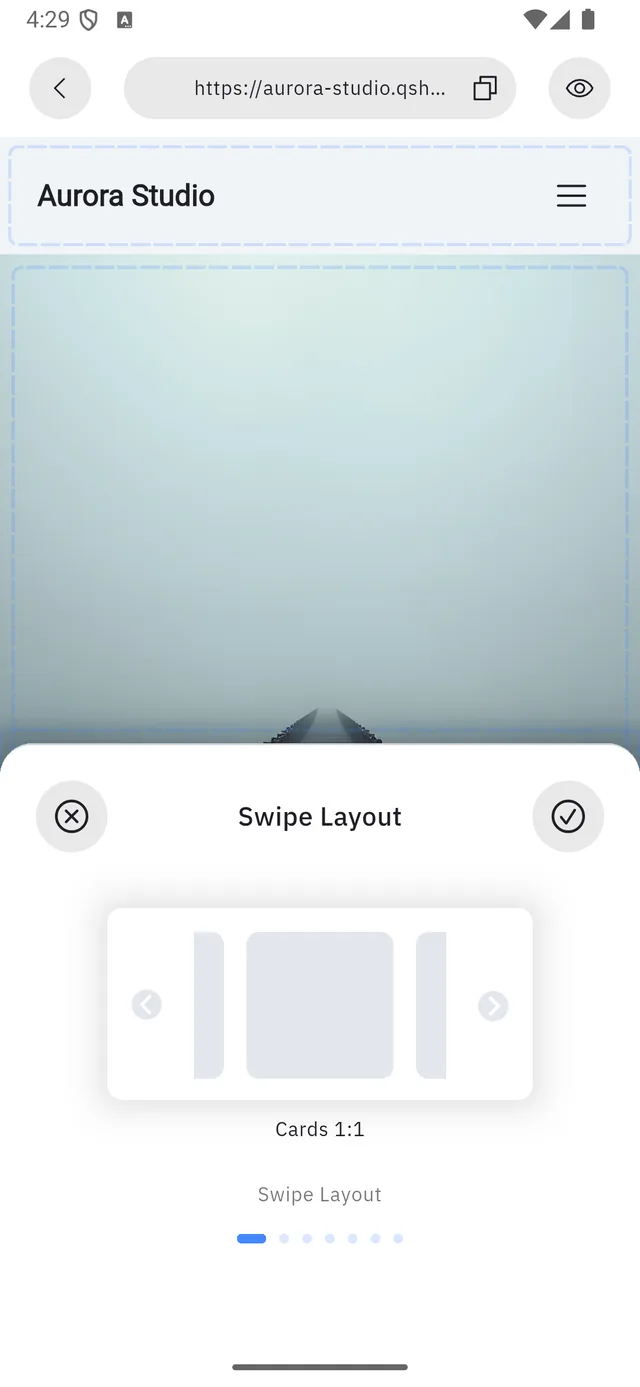
يعرض Swipe Layout سبعة ترتيبات — Cards 1:1 وVertical 9:16 وخمسة غيرها. اسحب جانبياً؛ والنقاط تحت البطاقة تدلّك أين أنت.
و**✕** يلغي ولا يضيف شيئاً. و**✓** يقبل وينشئ الكتلة.
:::note التخطيط قرار في الشكل لا في الصورة فهو يحدّد الإطار الذي ستُقصّ عليه كل صورة في هذه الكتلة. والصورة الطولية في تخطيط Cards 1:1 يُقتطع أعلاها وأسفلها، وأنت تختار القصّ بعد شاشتين. :::
الخطوة ٢ — محرّر الكتلة
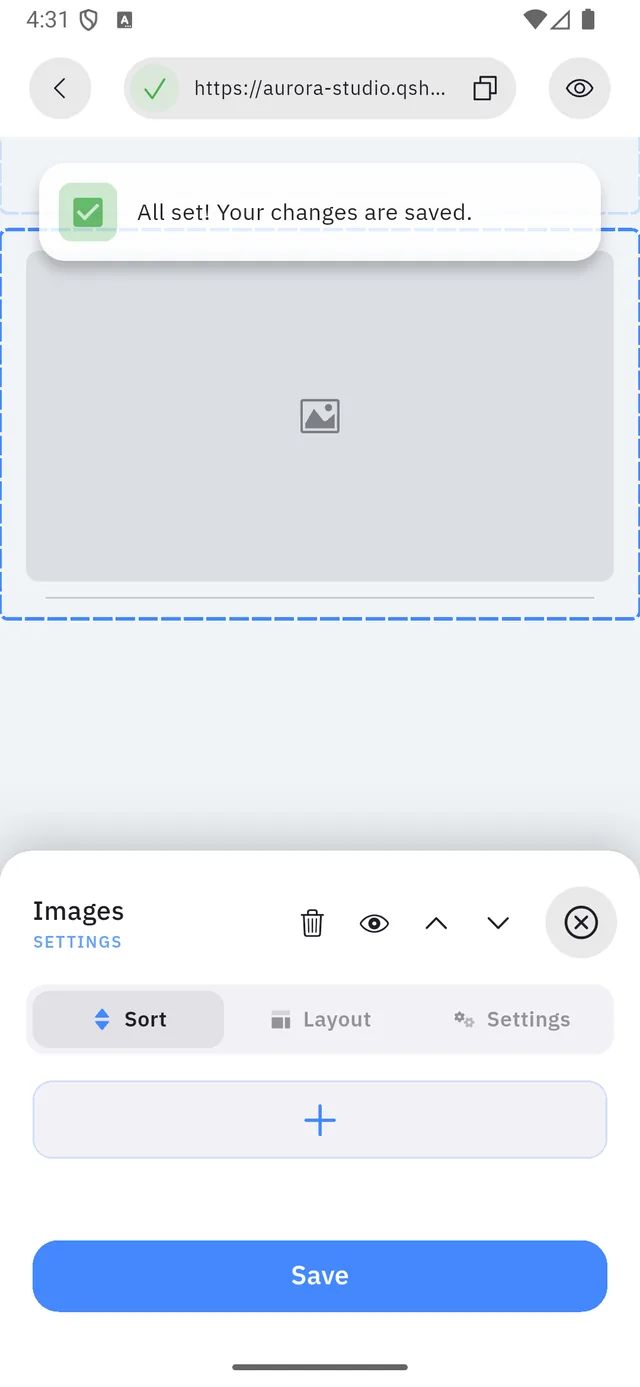
ثلاثة تبويبات — بلا Theme — وزر + يفتح منتقي صور الهاتف. والكتلة تحفظ نفسها لحظة قبول التخطيط، ولهذا تظهر All set! Your changes are saved. قبل أن تضيف شيئاً.
الخطوة ٣ — القصّ

اسحب زوايا الإطار؛ والشكل مثبَّت بالتخطيط الذي اخترته في الخطوة ١. و**✓** في أعلى اليمين يقبل، والسهم في أعلى اليسار يرجع.
الخطوة ٤ — الفلتر
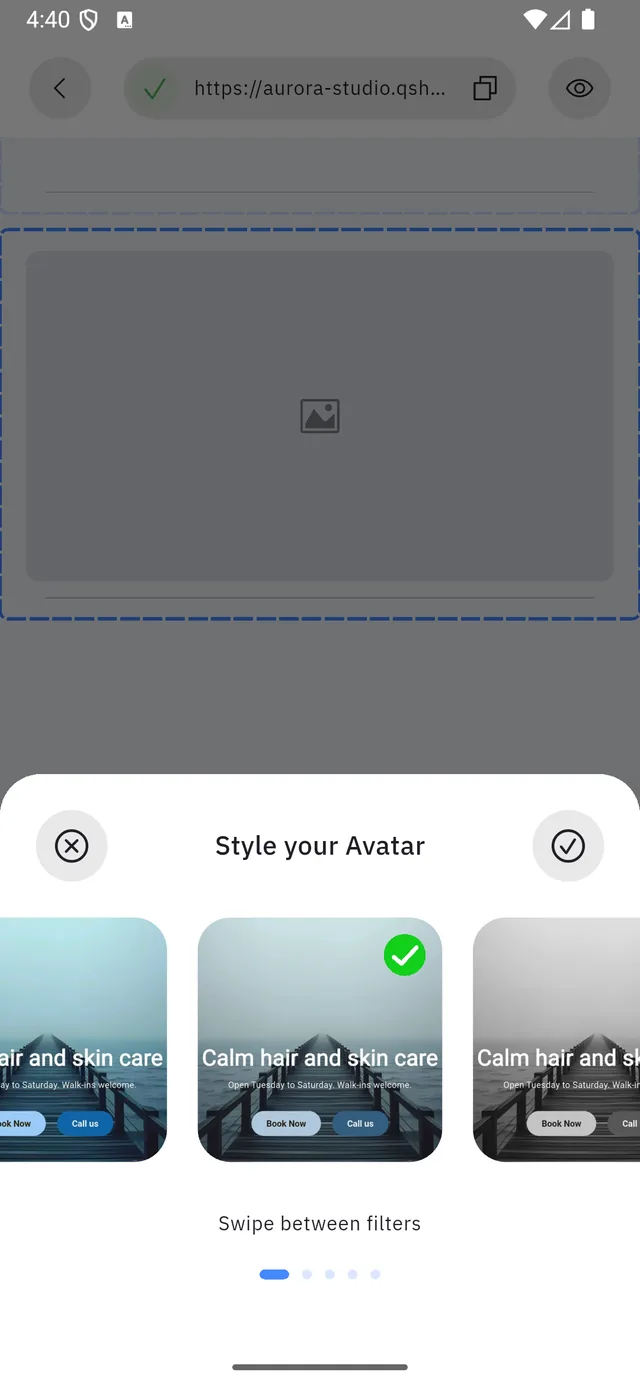
خمسة فلاتر، تتنقّل بينها بالسحب، وعلامة خضراء على المستعمَل. والأوسط هو الأصل.
:::note العنوان يقول «Avatar» هذه النافذة مشتركة مع مسار صورة الملف الشخصي واحتفظت بنصّها هناك. وأنت تنسّق الصورة التي قصصتها للتوّ، لا صورتك الشخصية. :::
ثم Save في محرّر الكتلة. فتستقرّ الصورة في الصفحة.
التغذية الاجتماعية
مثل كتلة التضمين، تسأل عن الشبكة قبل أن تظهر.
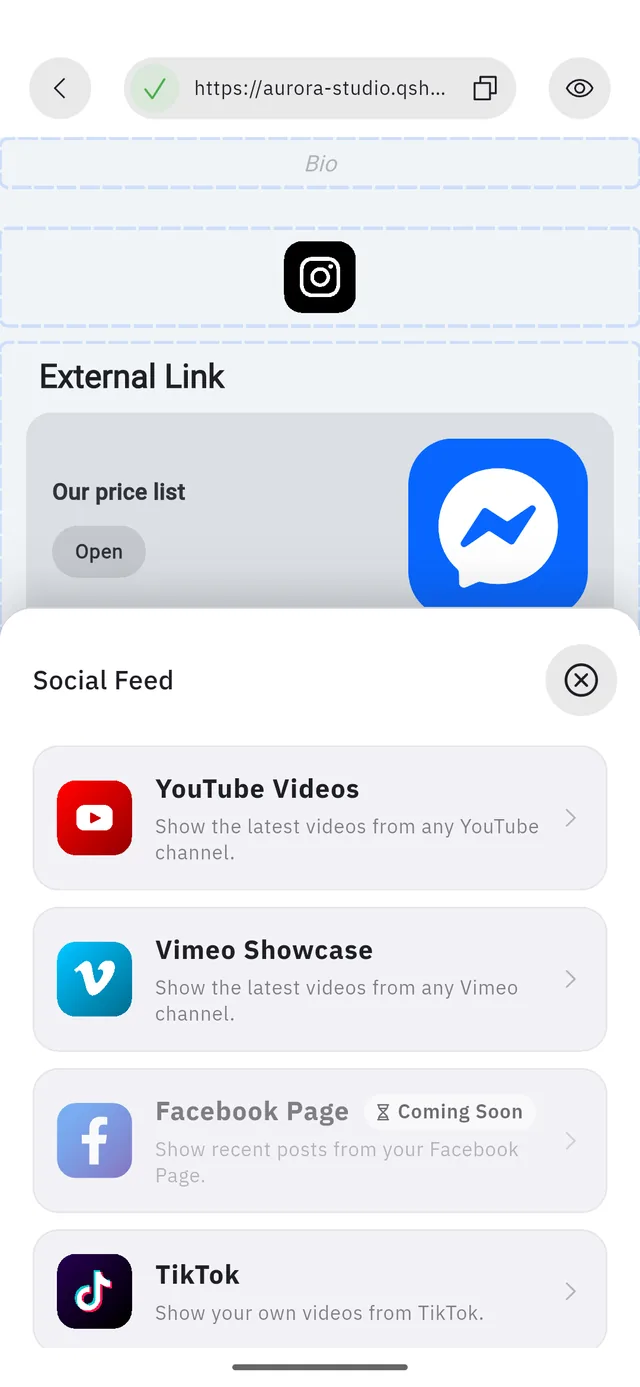
| الشبكة | تعرض |
|---|---|
| YouTube Videos | آخر فيديوهات أي قناة |
| Vimeo Showcase | آخر فيديوهات أي قناة على Vimeo |
| TikTok | فيديوهاتك أنت على تيك توك |
اثنتان من الخمس لم تُبنَ بعد
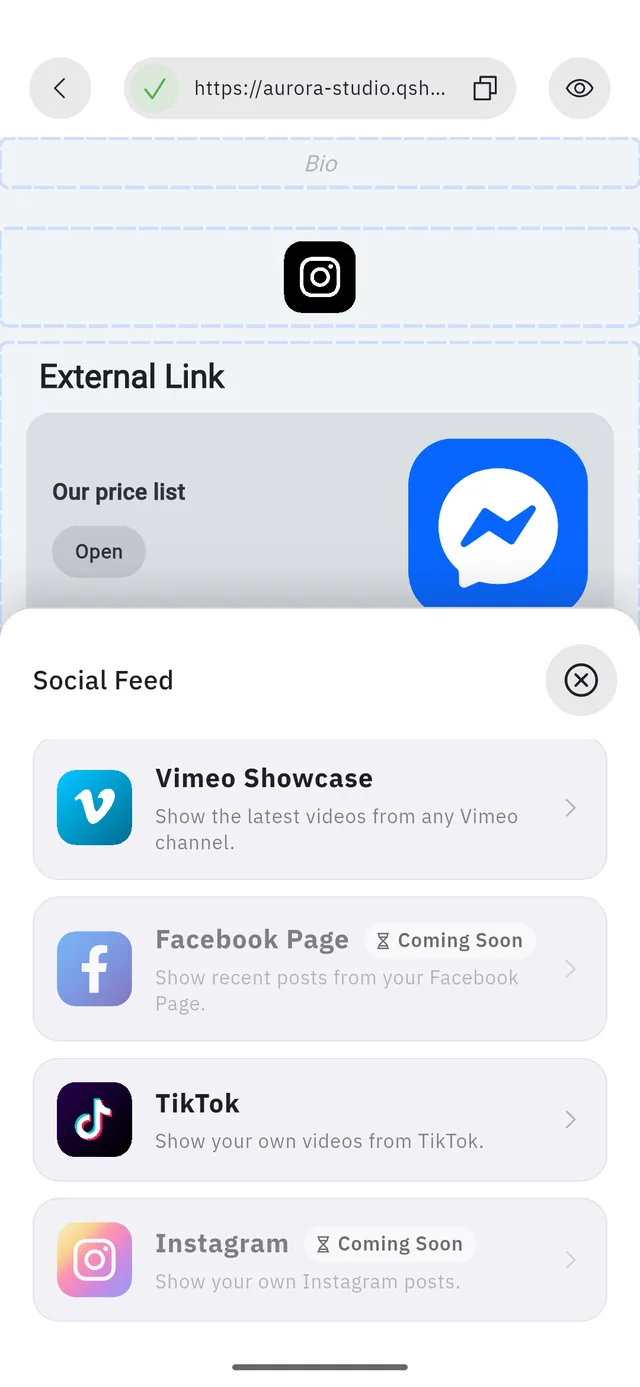
Facebook Page وInstagram باهتتان وتحملان شارة Coming Soon. فهما في القائمة ولكنّهما لا تعملان.
:::warning لا تبنِ صفحتك عليهما إن كانت خطّتك «الموقع يعرض إنستغرامي» فهذا غير متاح اليوم — لا في هذه الكتلة ولا في أي مكان آخر في التطبيق. اربط بالحساب عبر الروابط الخارجية بدلاً منه، أو ضمّن منشورات مفردة عبر كتلة التضمين. :::
كتل التخطيط
هذه لا تحتاج إعداداً إطلاقاً — تضغطها فتظهر.
| الكتلة | إعدادها الوحيد |
|---|---|
| Title | المحاذاة والحجم |
| Text | شريط تنسيق نصّي |
| Divider | السماكة |
| Space | الارتفاع |
كتل تسأل قبل أن تظهر
ثلاث كتل تفتح نافذة اختيار قبل أن تنزل في صفحتك:
| الكتلة | تسأل أولاً |
|---|---|
| Embed Code | أي مزوّد |
| Social Feed | أي شبكة — ثم تسجيل دخول |
| Upload Video | ملف الفيديو وصورته المصغّرة |
وإلغاء نافذة الاختيار يعني أن الكتلة لن تُضاف أصلاً.