إنشاء حساب
أمامك طريقان: البريد الإلكتروني، أو حساب Google.
الطريق الأول — بالبريد الإلكتروني
١. افتح شاشة إنشاء الحساب
عند فتح التطبيق تظهر شاشة Sign in. انزل إلى الأسفل واضغط Sign up.

٢. املأ بياناتك
تظهر شاشة Create an account وفيها ثلاثة حقول:
| الحقل | ماذا تضع |
|---|---|
| Name | اسمك كما تريده أن يظهر |
| بريد إلكتروني تصل إليه — ستحتاجه للتفعيل | |
| Password | كلمة مرور |

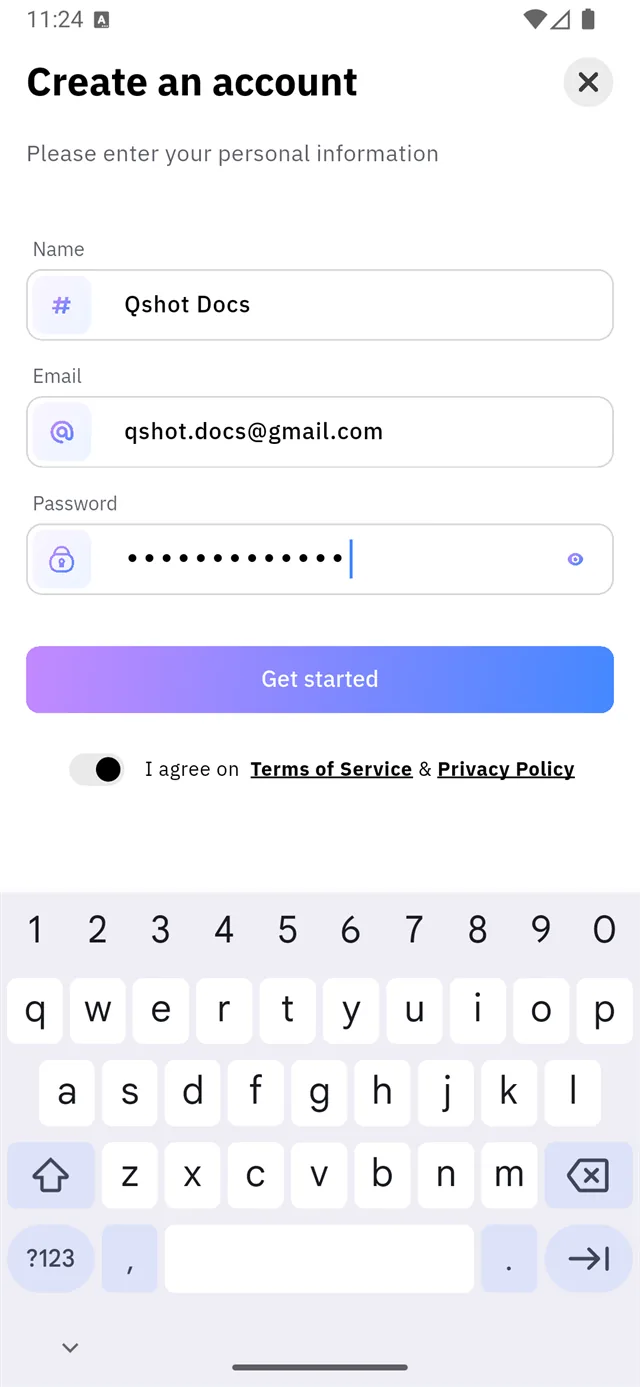
:::tip اضغط أيقونة العين الأيقونة في نهاية حقل كلمة المرور تُظهر ما كتبته. استخدمها للتأكّد قبل المتابعة. :::
٣. وافق على الشروط
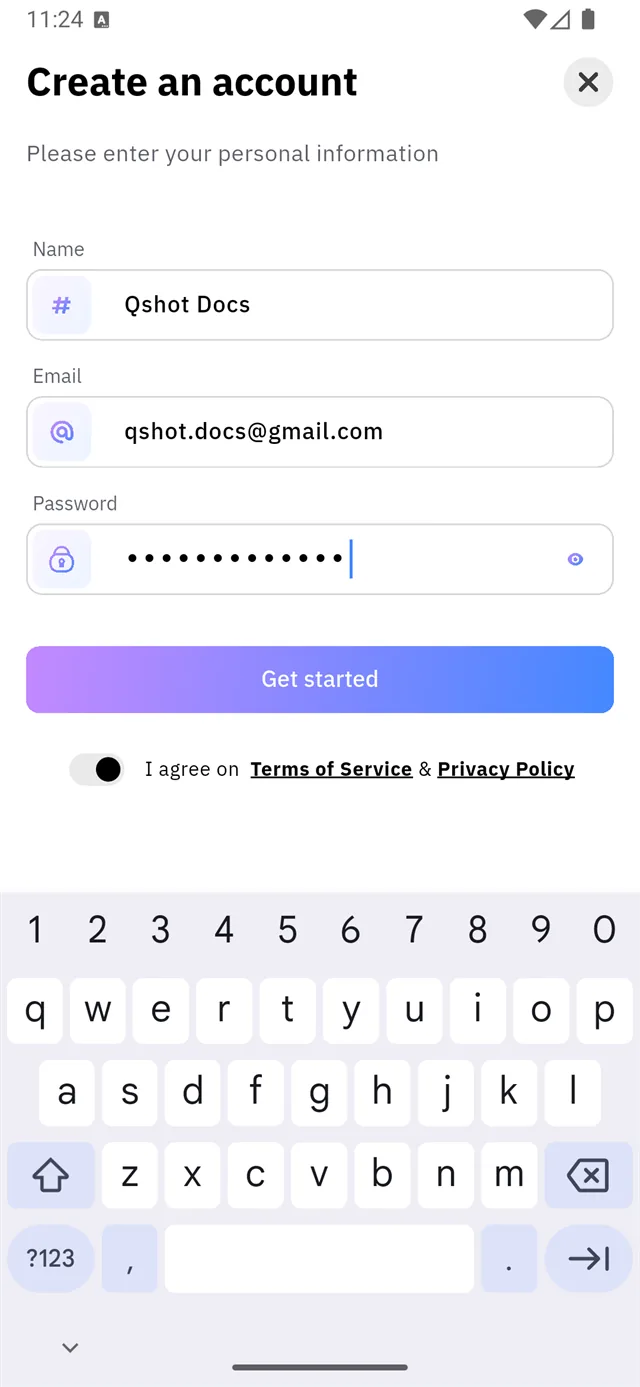
هذه الخطوة تُنسى كثيراً. تحت زر Get started يوجد مفتاح صغير بجانب
عبارة I agree on Terms of Service & Privacy Policy.
فعّل المفتاح.
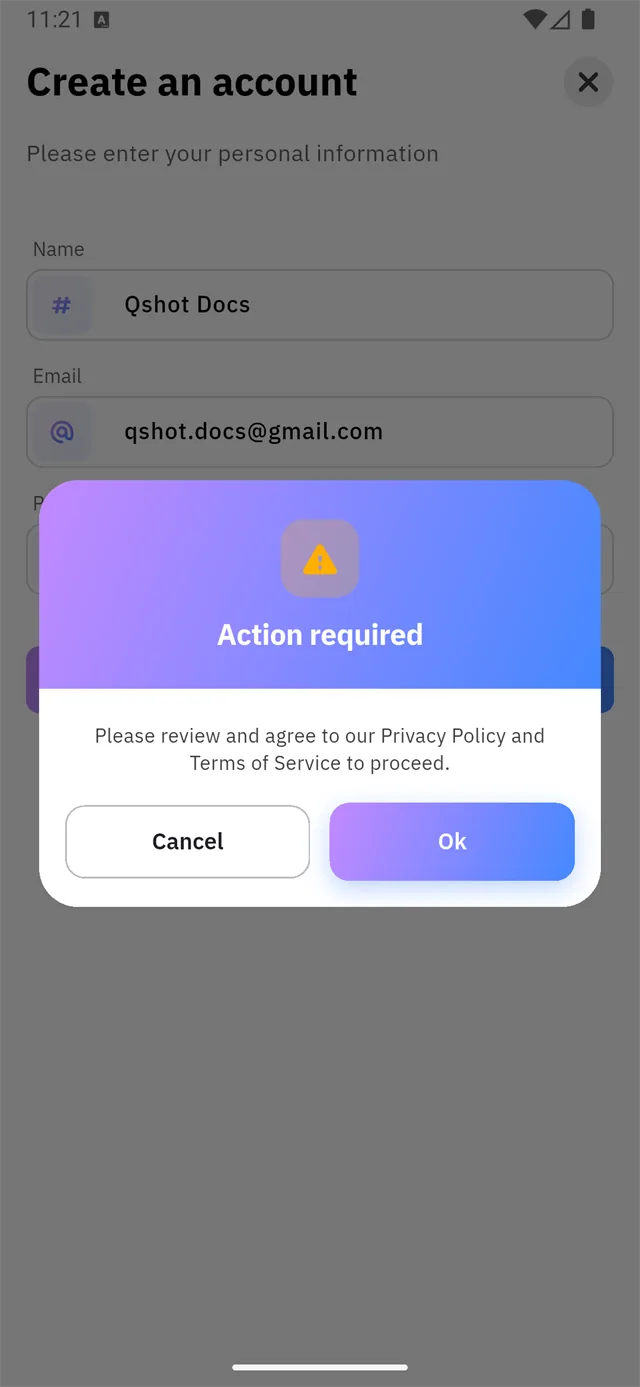
إن ضغطت Get started قبل تفعيله يظهر تنبيه:
Action required Please review and agree to our Privacy Policy and Terms of Service to proceed.
:::warning اضغط المفتاح لا النص
عبارتا Terms of Service و Privacy Policy روابط تفتح المتصفّح. والمفتاح
هو القرص الصغير المرقّم ١ أدناه، في أقصى يسار الصف — فاضغطه هو ولا
شيء غيره.
:::
٤. اضغط Get started
بعد الضغط تظهر رسالة:
Almost there, Verify Your Account. We've sent a verification email to
بريدك.
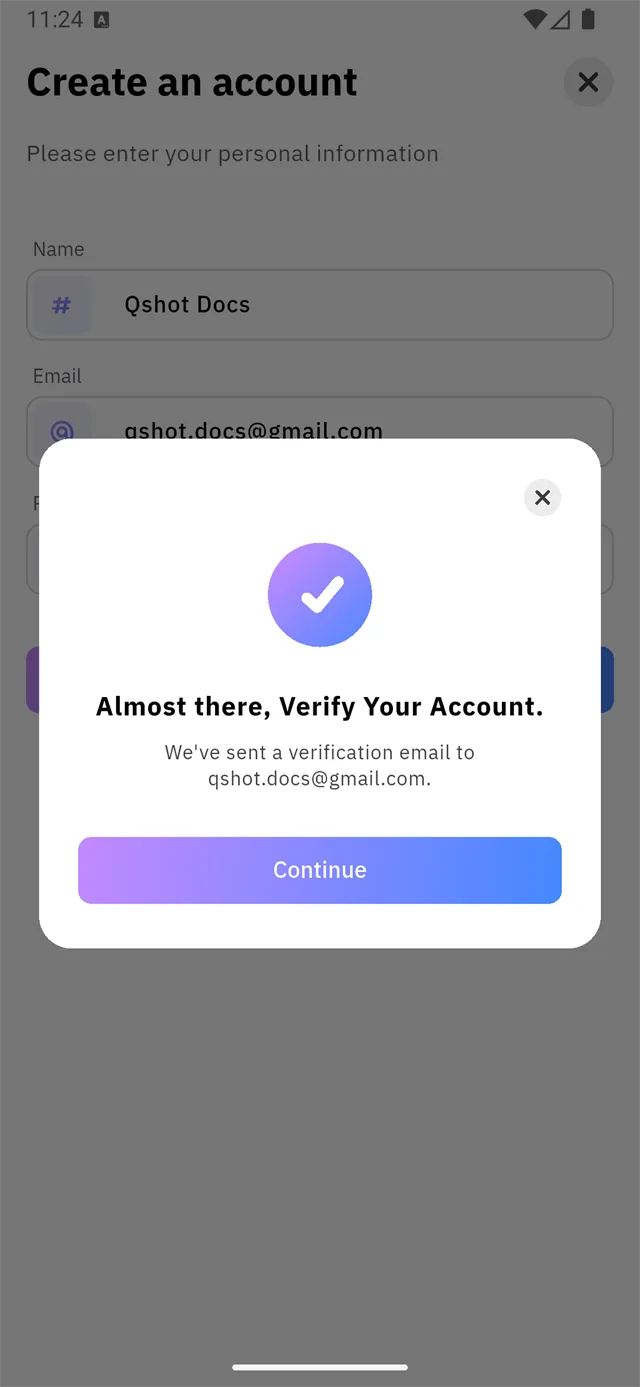
اضغط Continue.
٥. اسمح بالإشعارات
يطلب التطبيق إذن الإشعارات.
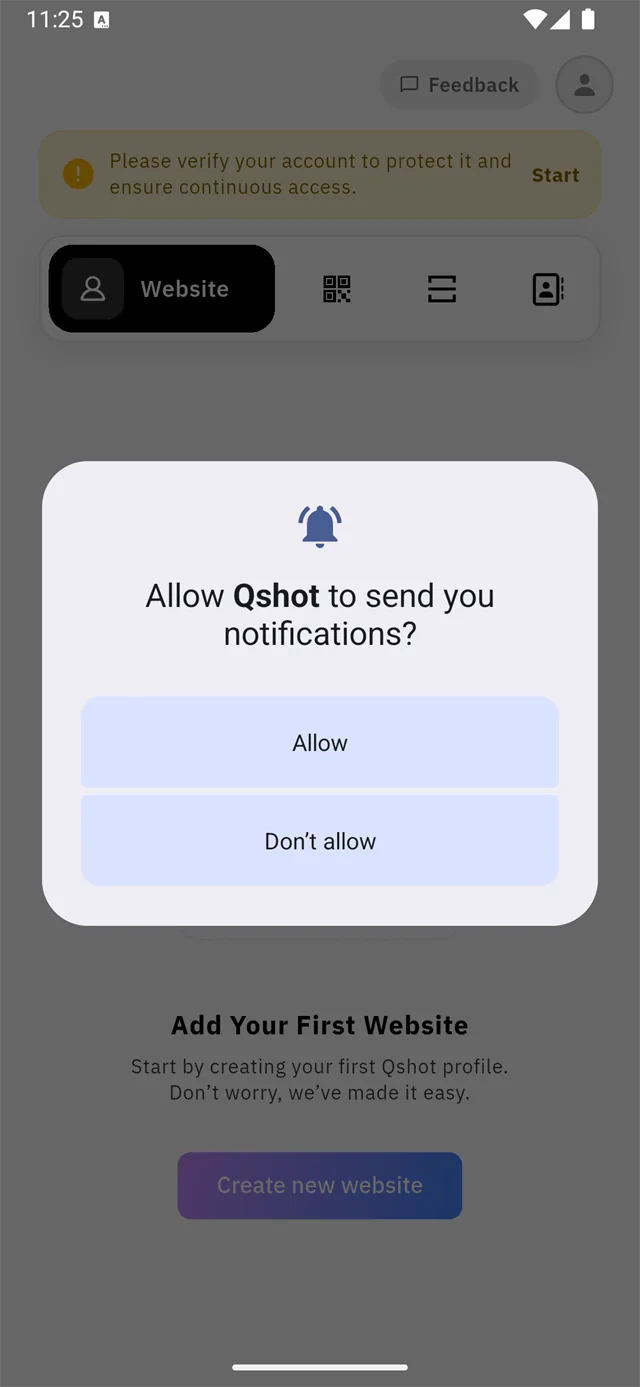
ننصح بالسماح. الإشعارات هي كيف يخبرك التطبيق بحجز جديد أو رسالة من زائر. يمكنك تغيير هذا لاحقاً من إعدادات هاتفك.
٦. وصلت
تظهر الشاشة الرئيسية فارغة، وفيها زر Create new website.
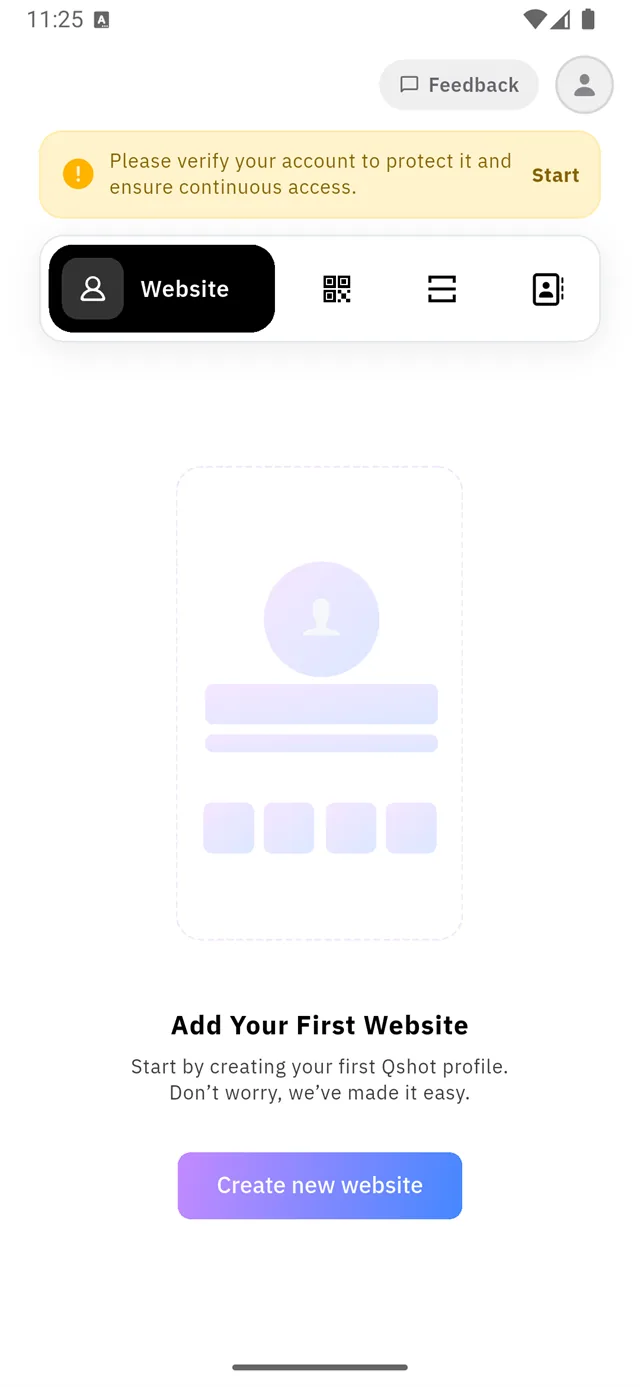
حسابك يعمل الآن حتى قبل تفعيل البريد — لكن الشريط الأصفر سيبقى ظاهراً حتى تفعّله. راجع تفعيل البريد.
الطريق الثاني — بحساب Google
في شاشة تسجيل الدخول، اضغط Continue with Google واختر حسابك.
لا تحتاج كلمة مرور ولا تفعيل بريد.
:::note على الآيفون فقط زر Continue with Apple يظهر على أجهزة آيفون. على أندرويد يوجد زر Google فقط. :::